

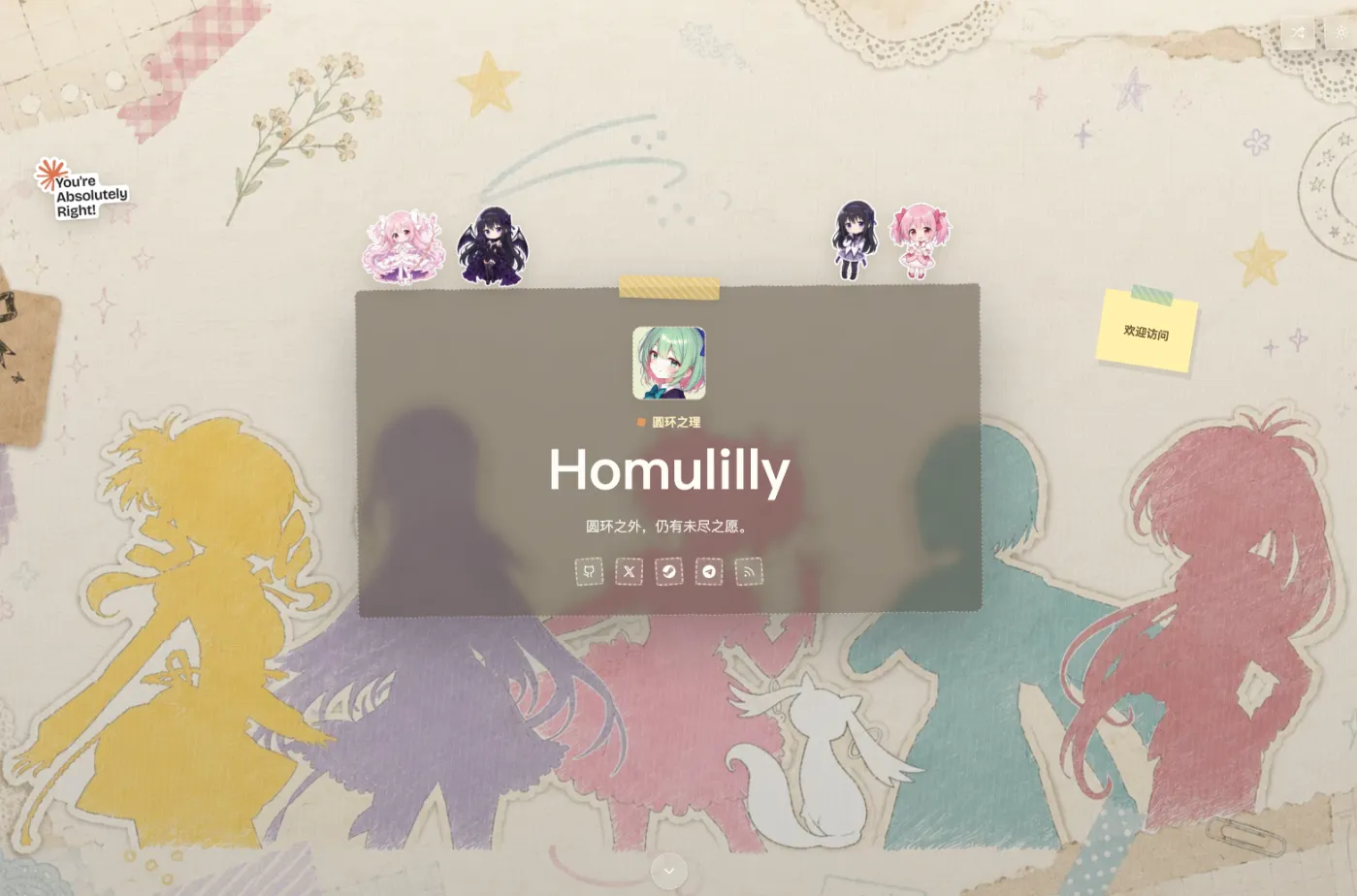
FlatPaper 现在有了完整的首页 Hero 配置。它不只是给首页加一张大图,而是把标题、简介、头像、背景图、跳转箭头、社交链接、主题工具按钮和 sticker 贴纸组织成一个独立的开屏区域。
这个功能适合想让首页第一屏更有识别度的站点:个人博客可以放一张代表近期状态的照片,摄影站可以放作品封面,作品集可以用视觉图建立风格,轻量手账站也可以继续使用默认纸张背景和便签贴纸。
Sticker 贴纸 可以拖动。
带背景的 预览 :
开启 Hero
Hero 默认关闭,不影响已有站点。要启用它,在主题配置里设置:
1 | home_hero: |
开启后,Hero 只会在首页第一页显示。继续翻页或进入文章页时,页面会回到原本的列表和阅读布局。
文案与头像
Hero 默认会复用 profile 里的头像、简介、社交链接与 RSS。如果你想让首页开屏使用独立内容,可以在 home_hero 里覆盖:
1 | home_hero: |
这些字段的作用分别是:
title:Hero 主标题,默认使用站点标题。subtitle:标题上方的小标签文字,默认可复用 profile role。bio:标题下方的简介文字,默认可复用 profile bio。avatar:头像图片路径。avatar_shape:头像形状,支持circle或默认方形。
如果没有配置头像,Hero 会显示一个主题内置的简化头像块,保证布局不会空掉。
背景图
Hero 可以保持默认纸张背景,也可以设置图片背景。最简单的配置是一张图:
1 | home_hero: |
image 支持站内相对路径,也支持完整 URL。站内图片可以放在 Hexo 的 source/images/ 目录下,然后用 /images/hero.jpg 引用。
建议选择横向图,画面主体不要过于贴边。Hero 中央会叠加标题、简介、头像和社交链接,右上角还可能有工具按钮,所以图片需要给内容层留出空间。
随机背景图
如果想让首页每次打开都有一点变化,可以把 image 写成数组:
1 | home_hero: |
浏览器载入时会从数组里随机挑选一张。这个方式适合一组同风格图片,比如同一套摄影、同一个角色主题、同一个颜色主题,或者一组季节感封面。
图片遮罩
主题在使用壁纸后会添加阴影遮罩降低亮度,Hero 提供 image_overlay 来控制图片上方的暗色渐变遮罩,主题的默认是 0.2 - 0.2 的均匀遮罩:
可以根据图片效果调整
1 | home_hero: |
数组里第一个值是顶部透明度,第二个值是底部透明度,范围是 0 到 1。数值越高,遮罩越深。
常见调整思路:
- 图片偏亮时,增大数字,例如
[0.25, 0.35]。 可以形成上浅下深的渐变遮罩。 - 图片本身已经很暗时,降低数字,例如
[0.1, 0.1]。
当然你无需每次重启服务器,可以在这里提前预览调整 :FlatPaper Tools - Hero
跳转箭头
Hero 底部有一个向下的箭头,用来进入首页内容区。默认目标是首页文章列表区域,也可以自定义:
1 | home_hero: |
如果你在首页放了自定义锚点,也可以把 cta_link 指向那个位置。
工具按钮与社交链接
Hero 右上角会显示主题工具按钮,例如明暗模式切换;如果启用了可拖动 sticker,还会显示重排 sticker 的按钮。社交链接区域则复用 profile.social 或主题全局 social 配置。
这样 Hero 不只是静态封面,也保留了进入站点内容、切换阅读模式和访问外部主页的入口。
Sticker 贴纸
Hero 仍然保留 FlatPaper 的手账感贴纸。内置便签和自定义图片 sticker 可以同时使用:
1 | home_hero: |
stickers 的几个常用字段:
enable:是否显示贴纸。draggable:是否允许拖动贴纸。note_text:内置便签贴纸的文字。items:自定义图片贴纸列表。size:单个图片贴纸尺寸。link:可选链接,配置后贴纸可以作为入口跳转;不配置时贴纸只是装饰。
配置了 link 的 sticker 不会在点击时立刻跳转,而是先弹出访问确认。这样在拖动贴纸、整理位置或误点时,不会直接离开当前页面;确认后才会打开对应链接。
自定义图片 sticker 最多渲染 5 张。加上内置便签后,Hero 最多显示 6 个 sticker。
完整示例
下面是一段较完整的 Hero 配置:
1 | home_hero: |
移动端表现
在窄屏上,Hero 会优先保证文字、头像和操作入口的稳定性。图片背景不会强行压缩所有内容,也不会让正文入口被视觉元素遮住。这样桌面端可以更有开屏感,移动端仍然保持 FlatPaper 一贯的阅读节奏。
用工具生成配置
如果不想手写 YAML,可以使用 FlatPaper Tools 的 Hero 工具。它现在提供两个独立片段:
- 遮罩配置:生成
image_overlay,并用示例图预览遮罩效果。 - Sticker 配置:生成
stickers,填写图片地址后可以在底部预览贴纸图像。
复制出来的片段会带有 # home_hero: 注释作为定位提示。粘贴到已有 home_hero: 下方时,只需要保留子项缩进即可。
小结
新的首页 Hero 让 FlatPaper 有了更完整的第一屏表达:可以保持纸张与便签的默认气质,也可以用背景图、头像、简介、社交链接和贴纸组成更个人化的入口。它不会改变文章页的阅读体验,但会让首页更像一个有主题、有状态的站点门面。
示例网站的贴纸来自于:https://github.com/fenxer/llm-things


评论