
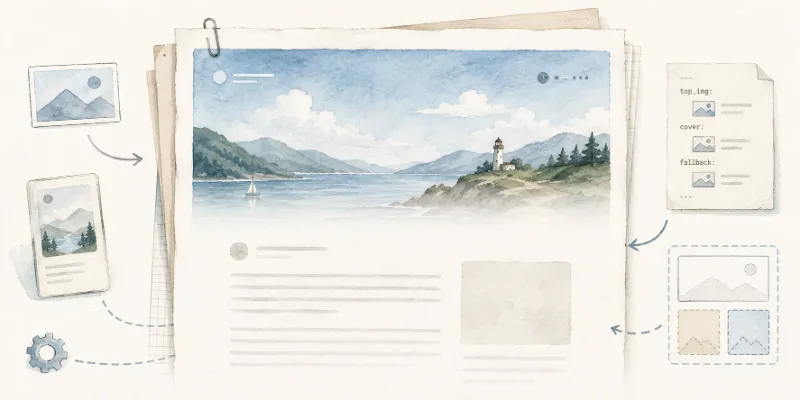
FlatPaper 现在支持文章页顶部图了。它和首页 Hero 不一样:顶部图只服务于单篇文章阅读页,会铺在文章纸面最上方,标题、分类和日期信息直接叠加在图片上,图片再以半透明渐变自然过渡回正文纸面。
这个功能适合用来给长文增加一点视觉识别度。比如教程类文章可以放配置截图,游记和摄影记录可以放照片,主题更新日志可以放功能预览图。它不会强迫所有文章都显示图片,也不会改变没有配置图片的文章。
全局配置
主题配置项是 post_top_img.mode。mode 留空时等于禁用。
1 | post_top_img: |
需要启用时,可以在两种模式之间选择:
1 | post_top_img: |
top_img 模式只接收文章 front-matter 里显式写出的 top_img。如果某篇文章没有写 top_img,就不会渲染顶部图。
1 | post_top_img: |
fallback 模式会先读取文章 front-matter 的 top_img。如果没有配置 top_img,再回退到主题已有的封面图解析顺序:cover、thumbnail、image、banner,最后尝试正文第一张图片。
单篇文章写法
在文章 front-matter 中直接写 top_img:
1 |
|
top_img 可以是站内路径,也可以是完整 URL。站内图片建议放在 Hexo 的 source/images/ 目录下,然后用 /images/example.jpg 引用。
如果某篇文章不想显示顶部图,可以写:
1 |
|
即使全局 mode 是 fallback,top_img: false 也会关闭当前文章的顶部图。
比如这个 DEMO 站点的 Cover 就都写了标题,其实不太适合直接 Fallback。
三种模式怎么选
| 配置 | 适合场景 |
|---|---|
mode: |
完全禁用文章顶部图,所有文章保持普通布局 |
mode: top_img |
只想让少数精心配置过 top_img 的文章显示顶部图 |
mode: fallback |
希望已有 cover 文章自动获得顶部图效果 |
如果站点里的 cover 大多是横向封面,推荐使用 fallback。如果 cover 主要是小卡片图、图标图或不适合铺满文章顶部,推荐使用 top_img,只给适合的文章单独配置。
和 cover 的区别
cover 主要用于首页文章卡片、精选卡片和相关文章卡片;top_img 只用于文章详情页顶部。
你可以让它们使用同一张图片:
1 | cover: /images/post.jpg |
也可以分开使用:
1 | cover: /images/post-card.jpg |
第二种方式更适合视觉要求高的站点:卡片图可以裁得紧一点,文章顶部图则使用更宽、更安静、能承载标题文字的图片。
阅读体验
顶部图会保留 FlatPaper 的纸面感。图片不会直接硬切到正文,而是通过半透明遮罩和渐变融入文章背景。标题区域叠在图片上,但文字仍使用主题的墨色系统,并通过轻微的纸面色光晕保证可读。
顶部图片也被设置为不可拖动,避免阅读时不小心拖出浏览器的图片预览。
一个推荐配置
如果你想先在演示站或个人站里快速试用,可以从 fallback 开始:
1 | post_top_img: |
之后遇到不适合铺成顶部图的文章,再单篇关闭:
1 | top_img: false |
如果你更喜欢手动控制每一篇文章的视觉效果,就改用:
1 | post_top_img: |
这样只有认真配置过 top_img 的文章才会显示顶部图,站点整体会更克制。
页面的顶部图片
在文章也支持了顶部图片后,其他类型页面也光速获得了支持。
但是其他页面只接收 top_image: 手动指定,毕竟页面部分不需要频繁更新,还是值得精挑细选准备一下的。
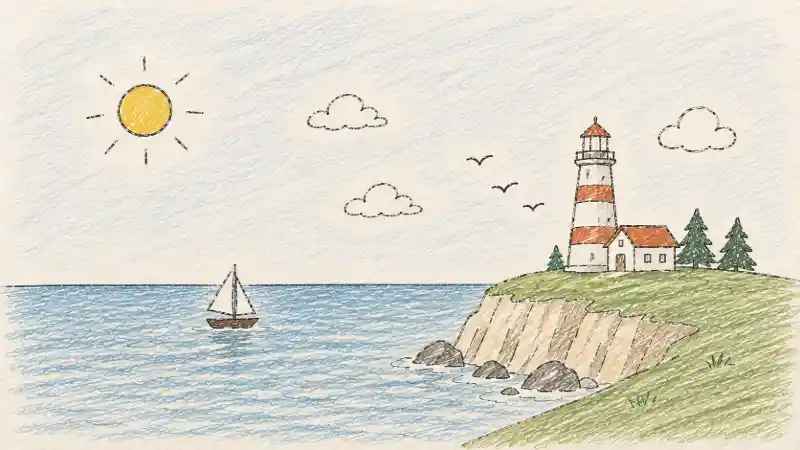
预览效果可以查看:


评论