
更新版本:v0.3.4 - 2026-06-27
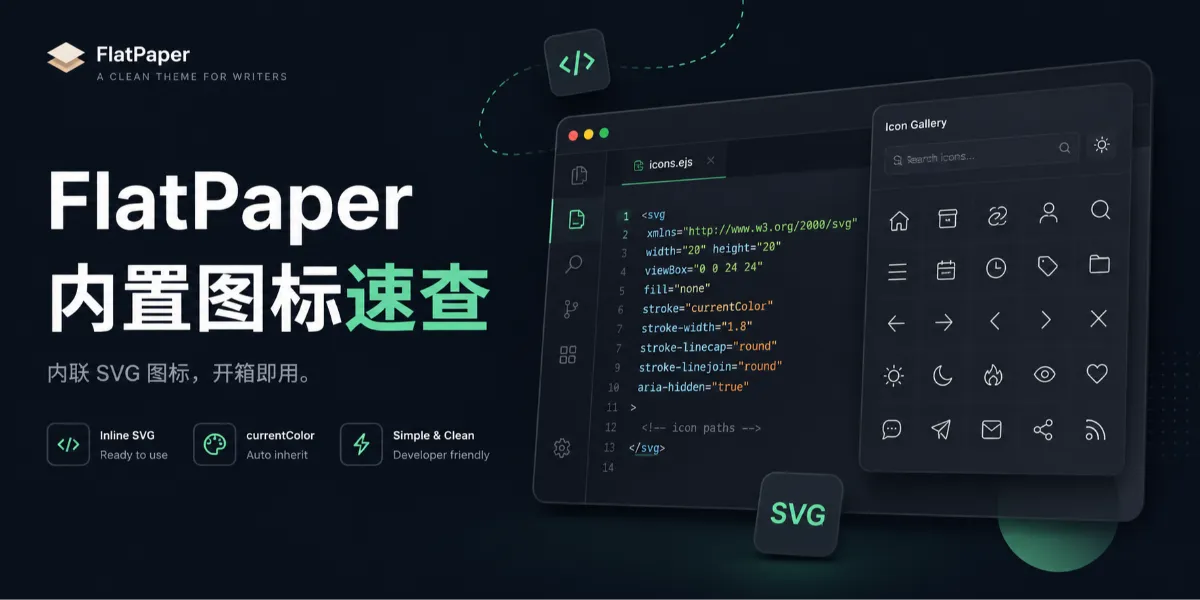
FlatPaper 主题采用内置的图标 Registry 系统,能够自动根据配置和模板文件按需提取并打包页面所用到的 SVG 图标。在 Hexo 生成时,只输出实际用到的 symbol,不加载外部图标 CDN。
对于主题配置(如菜单、个人资料社交链接),你可以使用任何匹配的内置图标(无前缀优先匹配 Lucide,Font Awesome Free 6 使用前缀,如 fa-brands:github、fa-solid:trash-can)。
默认内置经典图标一览
以下列出了主题默认必定打包的经典图标,你可以直接在主题配置或文章中通过名称调用。下方是该图标在 Registry 中的名称:
站点导航
方向与关闭
时间与状态
内容与归档
交互与通信
订阅
品牌(描边风格)
github 和 twitter 这类无前缀名称会优先从 Lucide 解析;如果需要指定 Font Awesome 品牌图标,可使用 fa-brands: 前缀。
品牌(填充风格 · Font Awesome)
新版 Twitter(X)以及其他常见平台来自内置 Font Awesome Free 6 品牌图标,使用 fill="currentColor"。
如何在文章中使用
而在文章正文里(Markdown)使用时,最简单通用的方式依然是直接嵌入 <svg> 代码,把下方对应的 SVG 复制粘贴即可。
把对应图标的 <svg> 整段贴到 Markdown 里就行,颜色会跟随当前文字色(currentColor),大小可以修改 width / height。
描边风格(Lucide)模板:
1 | <svg xmlns="http://www.w3.org/2000/svg" width="20" height="20" viewBox="0 0 24 24" |
填充风格(Font Awesome / 品牌)模板:
1 | <svg xmlns="http://www.w3.org/2000/svg" width="20" height="20" viewBox="0 0 24 24" |
调整尺寸与颜色
- 大小:改
<svg>的width/height。也可以直接给容器 CSS 设font-size,配合width="1em"/height="1em"跟随字号缩放。 - 颜色:
stroke(描边)和fill(填充)都设成了currentColor,会自动跟随当前文字色。想强调时,包一层带style="color: var(--green-deep)"的容器即可。 - 行内对齐:放在行内文字旁会基线偏移,可加
style="vertical-align: -2px"。
想要使用更多图标?
得益于全新的内置 Registry 系统,你现在可以直接在配置文件中引入海量的第三方图标,而无需修改主题源码:
- Lucide 图标:去 Lucide 官网 浏览,直接在配置中填写图标名字(如
bell,settings)。 - Font Awesome 6 图标:去 Font Awesome Free 检索,加前缀填入配置中即可:
- 品牌图标(Brands)前缀:
fa-brands:(如fa-brands:mastodon) - 实心图标(Solid)前缀:
fa-solid:(如fa-solid:bell) - 常规图标(Regular)前缀:
fa-regular:(如fa-regular:bell)
- 品牌图标(Brands)前缀:
若想在文章正文(Markdown)中使用更多图标,直接将官网的 SVG 代码复制粘贴进文章中即可。




评论